 HappyMod Extra
Baixar WPS Office-PDF,Word,Sheet,PPT Mod APK v18.23 [Prêmio] - PDF, Word, Sheet, PowerPoint, Form & Notes.
WPS Office-PDF,Word,Sheet,PPT
v18.23
Dec 7, 2025
Kingsoft Office Software Corporation Limited
5.0 and up
179.13 MB
Grátis
Informações do Mod
O que é WPS Office-PDF,Word,Sheet,PPT
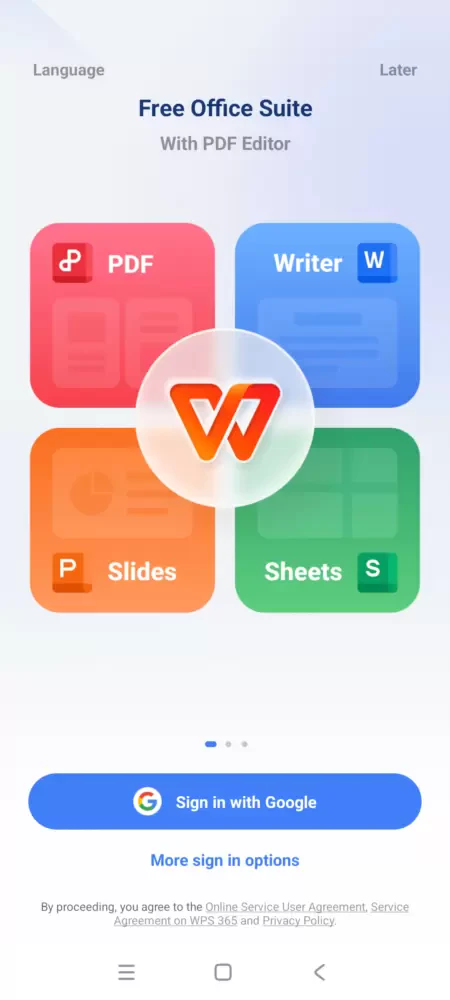
O WPS Office é um pacote de escritório abrangente, projetado para plataformas de mesa e móveis que oferece aos usuários uma ferramenta poderosa para criar, editar e gerenciar documentos em vários formatos, incluindo PDF, Word, Spreadsheets e apresentações.
O aplicativo é amplamente reconhecido por sua interface amigável e um rico conjunto de recursos, tornando-o adequado para estudantes, profissionais e qualquer pessoa que precise de uma solução de escritório eficiente.
Com o WPS Office, os usuários podem produzir documentos de alta qualidade sem esforço com ferramentas que suportam formatação de texto rica, inserção de imagem e criação de tabela.
O componente da palavra permite fácil edição e colaboração nos documentos de texto, enquanto a função da planilha fornece recursos robustos para análise e visualização de dados, incluindo uma matriz de fórmulas e gráficos.
O recurso PPT foi projetado para criar apresentações atraentes com modelos, animações e integração multimídia personalizáveis para envolver o público de maneira eficaz.
Um dos recursos de destaque do WPS Office é sua capacidade de lidar com arquivos PDF.
Os usuários podem converter facilmente documentos entre formatos, como transformar arquivos de palavras em PDFs e vice -versa.
O editor de PDF integrado permite anotações, comentários e preenchimento de formulários, tornando-o uma ferramenta versátil para lidar com várias necessidades de documentos.
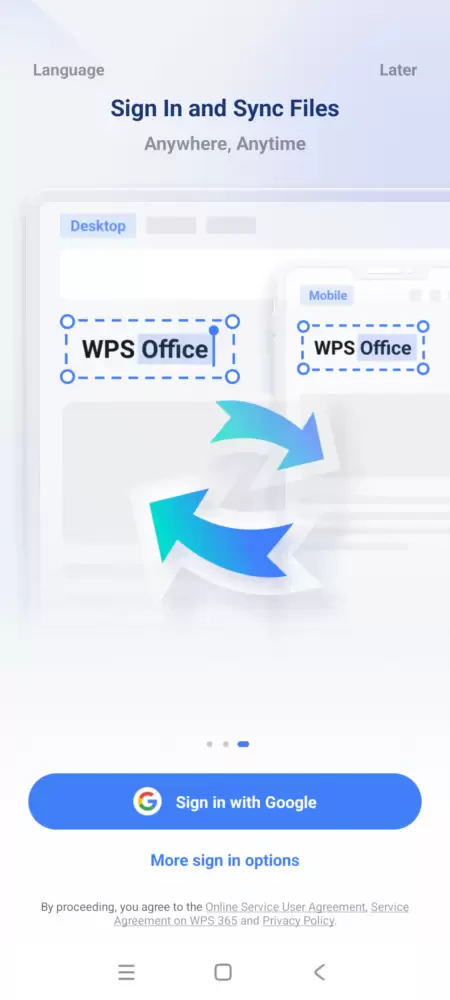
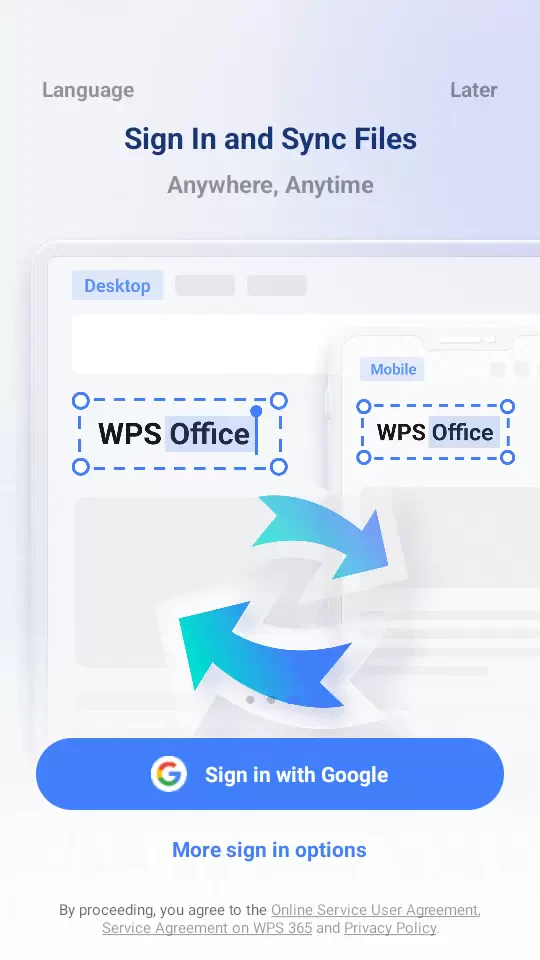
O WPS Office também oferece integração de armazenamento em nuvem, permitindo que os usuários salvem e acessem seus arquivos de qualquer lugar.
A sincronização de documentos entre os dispositivos garante que os usuários tenham seu trabalho na ponta dos dedos, estejam em um smartphone, tablet ou computador.
Além disso, o aplicativo está equipado com recursos avançados de segurança, incluindo proteção de senha para documentos sensíveis, o que é crítico no cenário digital de hoje.
Em resumo, o WPS Office é um aplicativo de escritório poderoso e all-in-one que aprimora a produtividade com seu conjunto de ferramentas poderosas para criação e gerenciamento de documentos, atendendo às diversas necessidades dos usuários em ambientes pessoais e profissionais.
Característica principal deWPS Office-PDF,Word,Sheet,PPT
Suíte all-in-one
O WPS Office fornece aos usuários um conjunto abrangente de escritório que inclui ferramentas para processamento de texto, planilhas, apresentações e gerenciamento de PDF. Ele integra várias funcionalidades necessárias para o uso pessoal e profissional, permitindo a criação, edição e compartilhamento de documentos sem costura.
- Integração do conjunto de escritórios: o WPS Office combina todas as funções essenciais do escritório em um único aplicativo, reduzindo a necessidade de vários aplicativos
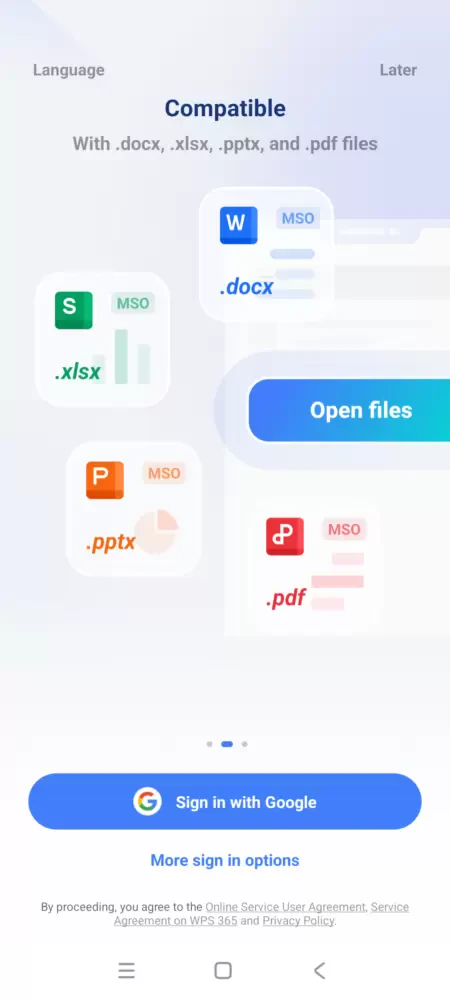
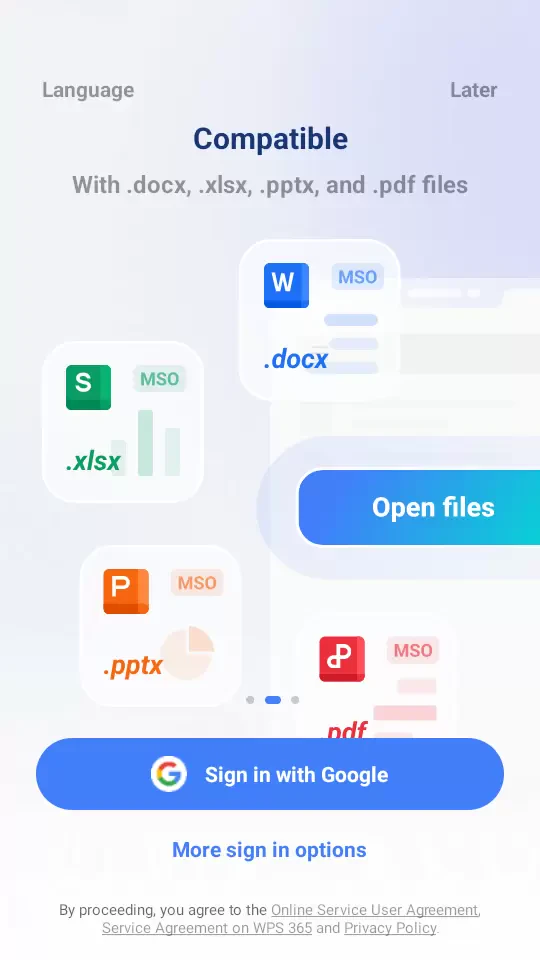
- Formatos versáteis de documentos: suporta vários formatos de arquivo, incluindo DOCX, XLSX, PPTX e PDF, garantindo a compatibilidade com várias plataformas
- Conectividade em nuvem: o WPS Office oferece opções de armazenamento em nuvem que permitem aos usuários salvar e acessar seus documentos de qualquer lugar
Recursos movidos a IA
O aplicativo integra recursos avançados de IA que aprimoram a produtividade do usuário. Esses recursos ajudam em tarefas como digitalização de documentos, geração de conteúdo e gerenciamento de PDF, destacando o WPS Office no mercado.
- Scanner de documentos da IA: os usuários podem digitalizar documentos em papel e extrair o texto rapidamente, facilitando o gerenciamento dos arquivos de papel
- Geração de conteúdo: o WPS AI pode gerar resumos, planos e relatórios com base nos avisos do usuário, economizando tempo na criação de conteúdo
- Capacidade de chatpdf: envolva -se com os PDFs através da conversa, consultando a IA para resumos ou traduções, que simplifica a análise em PDF
Interface amigável
O WPS Office foi projetado com a experiência do usuário em mente, apresentando uma interface moderna e intuitiva que agrada a iniciantes e usuários experientes. A navegação fácil aumenta a produtividade, permitindo que os usuários encontrem ferramentas e documentos rapidamente.
- Navegação simples: a interface foi projetada para ser intuitiva, facilitando a localização de recursos e documentos
- Design moderno: com um layout elegante e estético, os usuários desfrutam de um espaço de trabalho visualmente atraente que aprimora a criatividade
- Opções de personalização: os usuários podem personalizar seu espaço de trabalho de acordo com suas preferências, o que melhora o conforto e a eficiência
Colaboração remota
O WPS Office facilita a colaboração, permitindo que os usuários trabalhem juntos em documentos em tempo real. Recursos como armazenamento em nuvem e recursos de compartilhamento tornam o trabalho em equipe remoto fácil e eficiente.
- Edição em tempo real: vários usuários podem editar documentos simultaneamente, promovendo a eficiência e o feedback imediato
- Ferramentas de compartilhamento eficazes: os documentos podem ser facilmente compartilhados por meio de várias plataformas, incluindo email e serviços em nuvem
- Acesso on -line: os usuários podem acessar e editar documentos on -line, o que significa que eles podem trabalhar em qualquer dispositivo sem perda de funcionalidade
Gerenciamento robusto em PDF
O aplicativo se destaca no gerenciamento de arquivos PDF, oferecendo funcionalidades como conversão, anotação e varredura. Os usuários podem executar uma ampla gama de operações em PDFs sem precisar de aplicativos adicionais.
- Conversão em PDF: converter facilmente vários formatos de arquivo em PDF e vice -versa, simplificando o manuseio de documentos
- Ferramentas de anotação: os usuários podem adicionar comentários, destaques e assinaturas diretamente ao PDFS, facilitando as análises de documentos
- PDF Digitalização: os usuários podem digitalizar documentos físicos e salvá -los como PDFs diretamente dentro do aplicativo, melhorando a eficiência do fluxo de trabalho
Integração de armazenamento em nuvem
O WPS Office vem com soluções eficazes de armazenamento em nuvem que protegem os documentos do usuário da perda e aprimoram a acessibilidade entre os dispositivos. Esse recurso garante que os usuários sempre possam recuperar seus arquivos importantes.
- Sincronização em tempo real: as alterações feitas em um dispositivo são instantaneamente refletidas em outros, garantindo que os usuários sempre tenham a versão mais recente
- Suporte em nuvem de terceiros: os usuários podem salvar documentos diretamente em serviços populares de armazenamento em nuvem como Dropbox, Google Drive e OneDrive.
- 1 GB de armazenamento gratuito: o WPS Office fornece armazenamento em nuvem gratuito, tornando -o acessível para os usuários e incentivando o uso regular
Prós e Contras de WPS Office-PDF,Word,Sheet,PPT
Prós:
- Interface amigável
- Suporta vários formatos
- Integração de armazenamento em nuvem
- Compatibilidade entre plataformas
Contras:
- Recursos avançados limitados
- Versão gratuita suportada por anúncios
- Problemas ocasionais de compatibilidade de arquivos
- Requer internet para funcionalidade completa
Como usar WPS Office-PDF,Word,Sheet,PPT Aplicativo
- ** Download e instale **: Obtenha o aplicativo WPS Office na loja de aplicativos do seu dispositivo.
- Abra -o uma vez instalado.
- ** Criar ou abrir documentos **:
- - Para ** Word **: Toque em 'Word' para criar ou editar documentos de texto.
- - Para ** Folha **: Selecione 'Folha' para planilhas e análise de dados.
- - Para ** ppt **: escolha 'ppt' para criar apresentações.
- - Para abrir um ** PDF **, basta selecionar a seção PDF para visualizar, anotar ou converter arquivos.
- ** Ferramentas de edição **: Use ferramentas internas para formatar texto, inserir imagens e criar gráficos em palavras e folhas.
- Para PPT, use layouts e transições de slides.
- ** Salvando e compartilhando **: Salve seus arquivos em vários formatos e compartilhe -os por meio de email ou serviços em nuvem.
- ** Colaboração **: Utilize os recursos de colaboração para convidar outras pessoas para visualizar ou editar documentos.
- ** Integração da nuvem **: conecte -se a vários serviços em nuvem para facilitar o acesso aos seus documentos em qualquer dispositivo.
- ** Explore Recursos **: Confira recursos adicionais, como modelos, temas e opções de exportação para maximizar a produtividade.
WPS Office-PDF,Word,Sheet,PPT FAQs
Como posso criar um novo documento no escritório do WPS?
Para criar um novo documento, abra o escritório WPS, selecione 'Novo' e escolha o tipo de documento que você deseja (Word, Excel ou PowerPoint). Comece a editar seu documento imediatamente.
Como converto um documento em PDF?
Abra o documento que deseja converter, toque em 'arquivo' e selecione 'Exportar'. Escolha 'Exportar para PDF', especifique o local e salve o arquivo.
Posso editar arquivos PDF no escritório WPS?
Sim, você pode editar arquivos PDF. Abra o PDF no escritório do WPS, toque em 'Editar', faça as alterações necessárias e, em seguida, salve o documento para aplicar as alterações.
Como posso compartilhar um documento com outras pessoas?
Para compartilhar um documento, abra -o e selecione a opção 'Compartilhar'. Escolha seu método de compartilhamento (link, email, etc.), configure as configurações e envie -o para os destinatários desejados.
Que etapas devo seguir para inserir imagens no meu documento?
Abra seu documento no escritório da WPS.
Vá para a guia 'Inserir'.
Selecione 'imagem' e escolha 'da galeria' ou 'da câmera'.
Escolha a imagem que deseja inserir e ajustá -la conforme necessário.