 HappyMod Extra
Mobizen Screen Recorder Mod APK v3.10.16.4 [Desbloqueado//Compra grátis//Prêmio]
Baixar Mobizen Screen Recorder Mod APK v3.10.16.4 [Desbloqueado//Compra grátis//Prêmio] - Record, crie GIF, edite e desenhe, tudo de um único aplicativo, mobizen!.
Mobizen Screen Recorder
v3.10.16.4
Dec 6, 2025
Mobizen
4.4 and up
54.89 MB
Grátis
Informações do Mod
Acesso sem anúncios
O que é Mobizen Screen Recorder
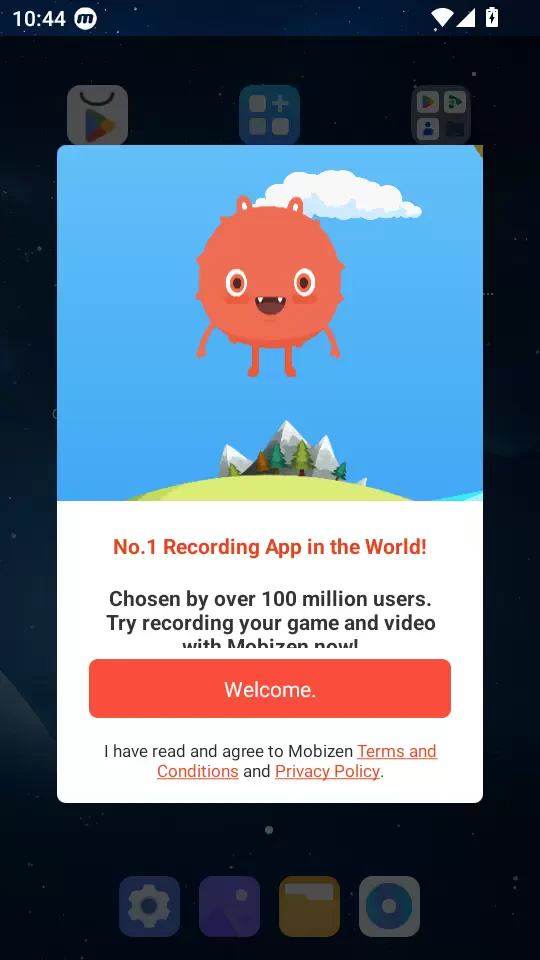
O Mobizen Screen Recorder é um poderoso aplicativo móvel projetado para permitir que os usuários gravem facilmente suas telas em dispositivos Android.
Foi desenvolvido pela Mobizen, uma empresa especializada no fornecimento de ferramentas para gravação e captura de tela.
Este aplicativo é particularmente popular entre jogadores, criadores de conteúdo e profissionais que precisam demonstrar aplicativos ou fornecer tutoriais.
Com o Mobizen, os usuários podem capturar vídeos de alta qualidade da tela do telefone em tempo real, juntamente com o áudio, tornando-o uma ferramenta ideal para criar conteúdo envolvente e informativo.
Um dos recursos de destaque do Mobizen Screen Recorder é sua interface amigável, que permite que os usuários comecem a gravar com apenas algumas torneiras.
O aplicativo oferece várias opções de resolução, taxas de quadros e configurações de qualidade, permitindo que os usuários personalizem suas gravações de acordo com suas necessidades.
Os usuários também podem optar por incluir a câmera frontal em suas gravações, permitindo comentários de rosto e narração enquanto exibe a jogabilidade ou funcionalidade do aplicativo.
Além dos recursos básicos de gravação, o Mobizen inclui uma série de ferramentas de edição que permitem aos usuários aparar vídeos, adicionar músicas e incorporar sobreposições de texto.
Isso facilita a criação de vídeos polidos e de aparência profissional sem a necessidade de um amplo software de edição.
O aplicativo também suporta compartilhamento instantâneo, permitindo que os usuários enviem suas gravações diretamente para plataformas como YouTube, Facebook e muito mais, diretamente do aplicativo.
O Mobizen Screen Recorder também possui um botão de sobreposição fácil de usar que permite aos usuários controlar o processo de gravação sem interromper sua atividade principal.
O aplicativo está disponível gratuitamente, mas também oferece recursos premium para usuários que exigem recursos mais avançados.
No geral, o Mobizen Screen Recorder é uma ferramenta versátil que atende a uma ampla variedade de necessidades de gravação de tela, tornando -o um aplicativo essencial para quem deseja registrar suas atividades móveis.
Característica principal deMobizen Screen Recorder
Gravação de alta qualidade
O Mobizen Screen Recorder oferece qualidade de gravação excepcional, apoiando resoluções de até 1440p (QHD, 2K), garantindo que sua jogabilidade e tutoriais pareçam impressionantes. O aplicativo suporta uma taxa de quadros de até 60fps, o que é vital para a reprodução de vídeo suave. Esteja você criando a passo a passo do jogo ou capturando importantes tutoriais de aplicativos, o Mobizen oferece qualidade de vídeo e áudio cristalinos.
- Recordagem Full HD e Quad HD: registro em qualidades impressionantes de Full HD e Quad HD.
- Suporte de taxa de bits alta: apresenta uma qualidade de gravação de até 24,0 Mbps para obter detalhes em vídeo ricos.
- Taxas de quadros suaves: alcance o movimento e a clareza do fluido em suas gravações com uma taxa de quadros de 60fps.
Interface amigável
O aplicativo possui um design altamente intuitivo, tornando simples para os usuários navegar e utilizar seus recursos imediatamente. O widget flutuante, ou 'Air Circle', permite que os usuários controlem funções de gravação sem esforço sem interromper suas tarefas contínuas. Isso cria uma experiência perfeita ao capturar o conteúdo da tela, esteja você gravando jogabilidade, tutoriais ou demonstrações ao vivo.
- Ativação com um clique: comece facilmente a gravação com apenas um toque no ponto flutuante.
- Sem configuração complicada: obtenha gravação imediatamente sem a necessidade de tutoriais longos.
- Controles personalizáveis: Ajuste o tamanho e o tipo do círculo de ar para atender às suas preferências.
Sem gravação de marca d'água
Para usuários que preferem uma aparência limpa para suas gravações, o Mobizen Screen Recorder oferece um 'modo limpo' que permite gravar vídeos sem uma marca d'água. Esse recurso é particularmente benéfico para profissionais ou educadores que precisam de saídas de vídeo polidas para tutoriais ou apresentações. A ausência de uma marca d'água em vídeos gravados ajuda a manter o profissionalismo e a se concentrar no conteúdo.
- Opção de modo limpo: ligue o modo limpo para gravar sem sobreposições de distração.
- Saídas profissionais: Ideal para criar vídeos polidos, livres de distrações de marca.
- Flexibilidade na edição: edite e compartilhe facilmente suas gravações sem se preocupar com marcas d'água.
Diversas funções de edição
O Mobizen Screen Recorder não é apenas uma ferramenta de captura de tela; Ele vem equipado com uma variedade de funções de edição. Os usuários podem aprimorar seus vídeos gravados, aparando segmentos desnecessários, adicionando música ou inserindo efeitos. A interface de edição interna simplifica o processo, permitindo que você modifique sua filmagem diretamente no aplicativo sem precisar de software de terceiros.
- Apare e corte os recursos: Remova facilmente seções indesejadas de suas gravações de vídeo.
- Adicione música de fundo: Insira suas faixas favoritas para tornar seus vídeos mais envolventes.
- Estúdio de edição fácil de usar: navegue pelas ferramentas de edição com facilidade, mesmo para iniciantes.
Recursos de acessibilidade
A Mobizen adota a API de AcessibilityService, aprimorando sua funcionalidade com recursos como Tap Auto Tap e Swiping automático. Esses recursos permitem controle estendido sobre o processo de gravação, especialmente para usuários que podem precisar de assistência com os gestos usuais de tocar e deslizar. O aplicativo não coleta dados pessoais por meio do serviço de acessibilidade, garantindo a privacidade do usuário.
- Recurso de toque automático: Ative o toque automático para facilitar a gravação de ações repetitivas.
- Recurso de deslizamento automático: deslize pelas telas automaticamente, aprimorando a experiência de gravação.
- Focada na privacidade: nenhuma coleção de dados pessoais garante a segurança do usuário ao usar o aplicativo.
Opções de armazenamento flexíveis
O Mobizen permite que os usuários salvem suas gravações diretamente em sua memória externa (cartões SD), dando -lhes mais flexibilidade no gerenciamento do espaço de armazenamento. Esse recurso é particularmente útil para aqueles que frequentemente criam gravações longas, como tutoriais ou sessões de jogabilidade. Os usuários podem gravar por durações prolongadas sem se preocupar em consumir o armazenamento interno do dispositivo.
- Salvar no cartão SD: salve facilmente gravações no armazenamento externo para liberar memória interna.
- Durações de gravação longa: faça gravações longas que excedam uma hora sem limitações.
- Gerenciamento conveniente de arquivos: acesse e organize suas gravações sem esforço por meio de armazenamento externo.
Prós e Contras de Mobizen Screen Recorder
Prós:
- Interface amigável
- Gravação de tela de alta qualidade
- Várias opções de gravação
- Desempenho leve do aplicativo
Contras:
- Marca d'água na versão gratuita
- Recursos de edição limitados
- Problemas ocasionais de desempenho
- Anúncios no aplicativo
Como usar Mobizen Screen Recorder Aplicativo
- ** Baixe e instale **: Vá para a loja Google Play, pesquise 'Mobizen Screen Recorder' e instale o aplicativo no seu dispositivo.
- ** Abra o aplicativo **: Inicie o Mobizen Screen Recorder da sua gaveta de aplicativos.
- ** Defina permissões **: conceda as permissões necessárias para a gravação da tela, como permitir que o aplicativo se sobreponda a outros aplicativos.
- ** Personalize Configurações **: Vá para Configurações para ajustar a resolução de vídeo, a taxa de quadros e a taxa de bits com base em suas preferências de qualidade.
- ** Comece a gravar **: Toque no ícone Mobizen que aparece na tela para acessar as opções de gravação.
- Selecione 'registro' para começar a capturar sua atividade de tela.
- ** Pausa ou pare de gravar **: Acesse o ícone flutuante Mobizen para pausar ou parar a gravação conforme necessário.
- ** Editar e salvar **: Depois de terminar, você pode editar seu vídeo usando as ferramentas de edição internas e salvar sua gravação no seu dispositivo ou compartilhá-lo diretamente nas plataformas de mídia social.
Mobizen Screen Recorder FAQs
Como começo a gravar minha tela com Mobizen?
Para começar a gravar, abra Mobizen e toque no ícone de gravação. Antes de gravar, você pode ajustar as configurações como resolução e taxa de quadros. Depois de pronto, toque no botão Iniciar para começar a capturar as atividades da tela.
Posso gravar minha voz enquanto estiver usando Mobizen?
Sim, você pode gravar sua voz durante a gravação da tela. Para ativar esse recurso, vá para as configurações no Mobizen e alterne na opção Microfone antes de iniciar sua sessão de gravação.
Como faço para editar meus vídeos gravados?
Para editar seus vídeos gravados, abra Mobizen e selecione o editor de vídeo no menu principal. A partir daí, você pode aparar, cortar e adicionar música ou texto para aprimorar seu vídeo antes de salvá -lo.
Posso gravar enquanto joga?
Sim, Mobizen permite gravar na tela enquanto joga. Abra o Mobizen, selecione a opção de jogo e ajuste as configurações conforme necessário. Comece a gravação e inicie seu jogo e o aplicativo capturará sua jogabilidade.
Quais configurações posso ajustar para a gravação ideal?
Você pode ajustar várias configurações para uma gravação ideal, incluindo resolução, taxa de quadros e taxa de bits. Para fazer isso, abra o aplicativo Mobizen, vá para Configurações e selecione 'Configurações de gravação'. Aqui, você pode personalizar suas preferências para melhorar a qualidade do vídeo.